RustFox 用户使用手册
面向最终用户。不需要安装 Rust、不需要任何命令行知识,下载、解压、双击即可使用。
- 适用版本:RustFox 0.0.x(最新验证 0.0.25,版本差异见 CHANGELOG.md)
- 支持平台:Windows 10/11、macOS 11+、Linux(常用桌面环境)
1. 安装与启动
1.1 Windows
| 方式 | 步骤 |
|---|---|
| 安装包(推荐) | 下载 RustFox-<版本>-setup.exe → 双击运行 → 按提示完成安装 → 桌面出现 RustFox 快捷方式,开始菜单出现「RustFox」程序组 |
首次运行如弹出「Windows 已保护你的电脑」(SmartScreen),点击「更多信息」→「仍要运行」即可。这是因为安装包尚未购买代码签名证书,属正常现象。
1.2 macOS
下载
RustFox-<版本>-<架构>.dmg(Apple Silicon 选aarch64,Intel 选x64)挂载后把 RustFox.app 拖入「应用程序」文件夹
首次打开:右键 RustFox.app →「打开」,或「系统设置 → 隐私与安全性 → 仍要打开」。 应用未购买 Apple 开发者证书(仅 ad-hoc 签名、未公证),Gatekeeper 会提示 「无法验证开发者」——这是正常现象,不是应用损坏,确认后即可使用
若提示「"RustFox"已损坏,无法打开」(旧版本安装器未签名的遗留问题), 打开「终端」执行以下命令解除隔离后重试:
xattr -cr /Applications/RustFox.app
之后可从「启动台」或「应用程序」双击启动,也可固定到 Dock。
应用内「关于 → Check for Updates」的自动更新不受影响:更新器替换应用后不会重新打隔离标记,升级后可直接打开。
1.3 Linux
- 下载
rustfox-<版本>-amd64.deb(Debian/Ubuntu)或.AppImage直接运行 - Debian 系安装:
sudo apt install ./rustfox-<版本>-amd64.deb
Linux 运行依赖系统的 WebKit/GTK 库(webkit2gtk-4.1、gtk-3)。启动报
libwebkit2gtk缺失时,按发行版安装对应软件包。
1.4 首次启动
启动后自动初始化本地数据库(无需联网、无需注册),直接进入主界面:
┌─────────────────────────────── RustFox ───────────────────────────────┐
│ RustFox │ [选择项目 ▼] │ [未选环境 ▼] │       搜索接口 │ 反馈 │ 设置 ⚙ │
├─────────────────────────────────────────────────────────────────────────┤
│                          🦊  开始使用 RustFox                             │
│                   创建你的第一个项目,开始管理 API                            │
│                          [ 创建项目 ]                                      │
└─────────────────────────────────────────────────────────────────────────┘
2. 界面总览
| 区域 | 作用 |
|---|---|
| 顶部栏 | 项目切换、环境切换、Mock 状态、接口搜索、文档/Mock 菜单、设置入口 |
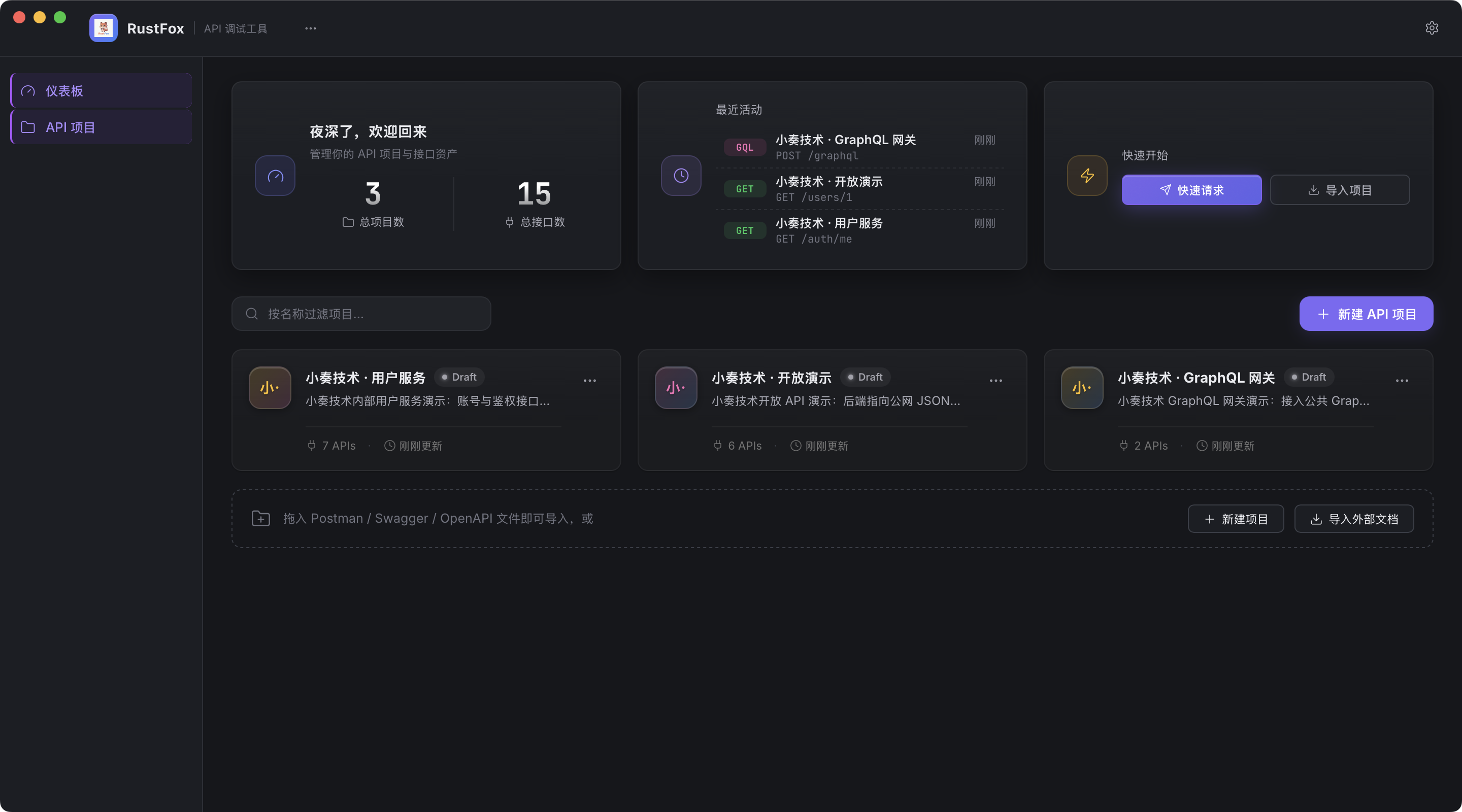
| 首页 | 统计卡片、项目卡片、创建/进入项目、快速请求 |
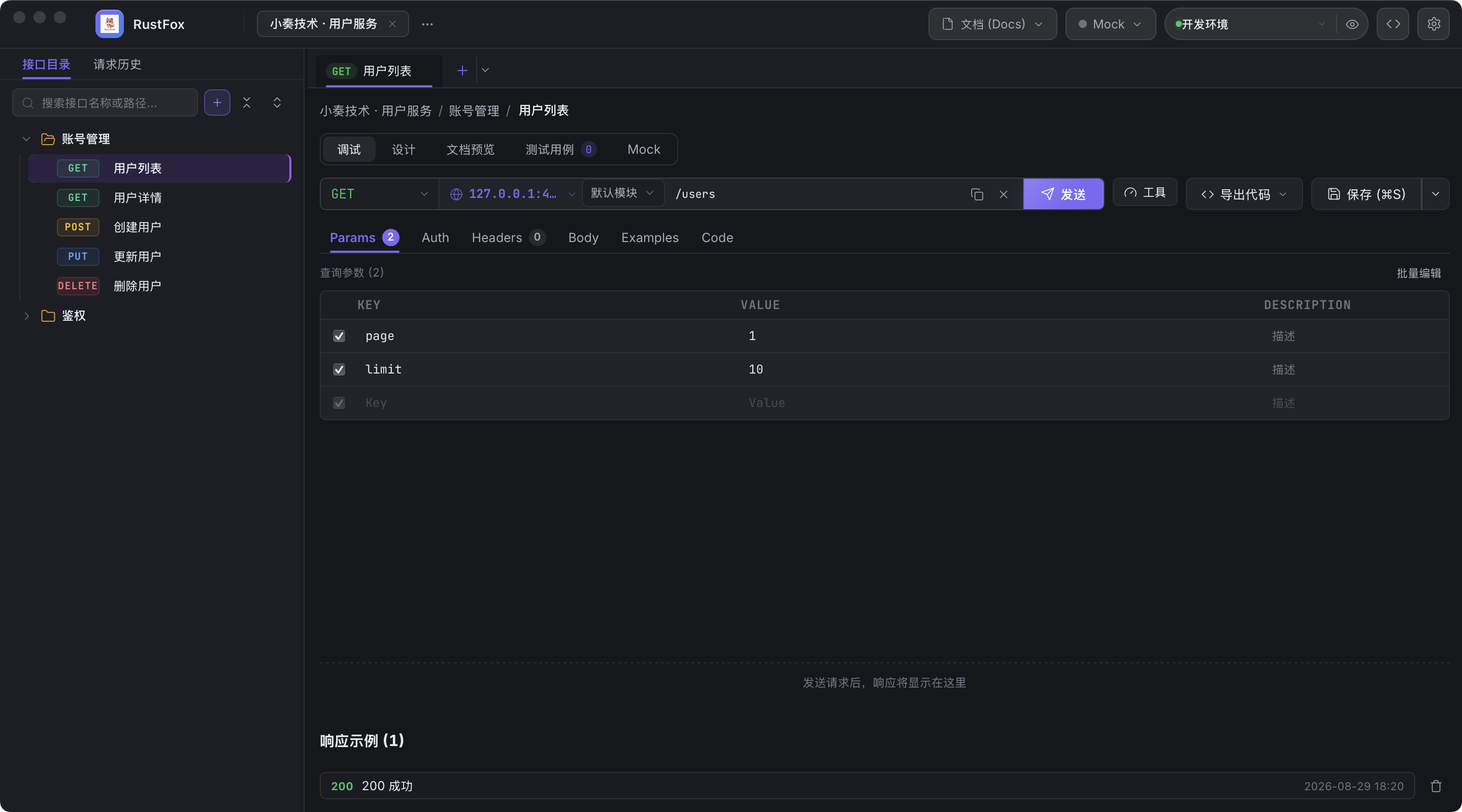
| 工作区 | 左侧目录树 + 顶部标签栏 + 接口编辑器 + 响应面板 |
| 设置页 | 环境变量、OpenAPI 导入导出、Mock Server、备份恢复 |
首页布局:
工作区布局:
3. 项目管理
- 首页点击「创建项目」,输入名称与基础地址(
base_url,如https://api.example.com)。 - 进入项目后左侧为目录树:文件夹 / 接口分层管理;顶栏可切换项目。
- 目录树支持多选:Ctrl/⌘ 点击多选、Shift 同层连选,选中后批量删除 / 批量移动到文件夹。
- 删除接口 / 文件夹(夹子树)后 Toast 提供**「撤销」**(单级,8 秒内有效)。
- 快捷键总览:顶栏「键盘」图标或 Ctrl+/ 打开快捷键帮助。
- 项目数据全部保存在本机(见第 8 节),可随时在设置页备份 / 恢复。
3.1 团队管理与团队同步
项目按团队分组管理(首期团队仅是项目容器,不做成员权限):
- 团队管理:首页工具栏「团队管理」可新建 / 重命名 / 删除团队(有项目的团队不可删除); 新建项目弹窗可选择归属团队或行内新建;团队组头「+ 新建」快捷预选该团队。
- 同步远端:进入项目 →「团队同步」为团队配置一个 git 仓库地址(SSH
git@host:path或 HTTP(S) 均可)。同团队多个项目、不同团队均可复用同一仓库,仓库内按projects/{项目id}.json分文件互不覆盖。S3 / 数据库远端开发中。 - 推送:把当前项目的完整快照(接口 / 环境 / Mock / 用例)推送到团队远端。 推送前自动脱敏凭证类字段(Token / 密码 / API Key 等不出本机),结果回显被过滤项。
- 拉取:先预览远端与本地的接口差异(新增 / 删除 / 修改清单),确认后才覆盖;
覆盖前自动留档本地快照(数据目录
sync/backups/),可回滚。拉取后还原本机凭证。 - 导入新项目:首页团队组头「同步」可浏览远端全部项目快照,把同事推送的 新项目一键导入为本地项目(归属该团队)。
同步是显式快照动作而非实时协同:本地 SQLite 仍是唯一真源,推/拉由你主动触发。 凭证永不离开本机(脱敏后推送),拉取覆盖后工作区自动全量刷新。
4. 编写与发送请求(核心功能)
工作区结构:
┌─ 项目树 ──────┬───────────────────────────────────────────────────────┐
│ ▾ my-app      │  [标签1 ●] [标签2]  +新建                              │
│  ▾ 用户模块    │  [GET ▼]  https://api.example.com/users/{id}  [保存][发送]│
│    GET 用户列表│  ┌ Params │ Headers │ Body │ Auth │ Tests │ Docs ───┐ │
│    POST 创建用户│  │ key        value                                  │ │
└───────────────┴─┴──────────────────────────────────────────────────┴─┘
| 步骤 | 操作 |
|---|---|
| 打开接口 | 点击左侧目录中的接口 → 在顶部标签栏打开(再次点击已在标签中则激活) |
| 新建接口 | 标签栏「+ 新建」,或目录中新建文件夹/接口 |
| 编辑参数 | Params 标签插入 Query 参数;Headers 加请求头(启用开关控制是否随请求发送) |
| 编辑 Body | Body 标签 6 种模式:none / form-data / x-www-form-urlencoded / raw(JSON/Text)/ binary(本地文件路径,后端读字节发送)/ GraphQL(query + variables + operationName),JSON 模式有格式化/压缩/复制按钮 |
| 认证 | Auth 标签选择认证方式(None / Basic / Bearer / API Key / OAuth2,OAuth2 覆盖授权码 / 客户端凭证 / 密码 / 隐式四模式,令牌自动附加) |
| 保存 | 点「保存」;未保存修改在标签标题上以 ● 标记,切换标签不会丢失草稿 |
发送请求:点绿色「发送」按钮,右侧显示状态码、耗时、大小、响应头与响应体;最近的请求自动记入「历史」(地址栏下方)。
多个标签可同时编辑不同接口,每个标签独立草稿;关闭未保存标签会先提示。
4.1 变量
请求中的任何位置支持 {{变量名}}:
{{base_url}}、{{token}}等来自当前环境(设置页)- 项目变量在设置页「项目变量」配置
- 发送与「生成代码」「压测」时自动完成替换,无需手改
4.2 GraphQL 调试视图
顶栏「GraphQL 工作台」(路由 /graphql,独立于目录树):
- 输入接口地址(支持
{{变量}})、Query、Variables、OperationName,一键发送。 - 响应按 GraphQL 语义区分
data与errors(有errors即按业务失败优先展示)。 - 可保存为目录树接口(Body 模式
graphql),也可生成 cURL / JavaScript(fetch) 代码。 - 历史记录保存在本机浏览器存储(
rustfox_graphql_history),与请求历史相互独立。
4.3 实时调试(WebSocket / SSE)
顶栏「⚡实时调试」按钮(路由 /realtime,可在新窗口打开边工作边监控):
- WebSocket:输入
ws://地址连接,收发文本帧 / Ping,断线按开关自动重连;消息日志上限 500 条。 - SSE:输入
http(s)://地址订阅,事件流按帧解析(event/data/id),支持Last-Event-ID续传位点展示。
5. 环境管理
设置页 →「环境管理」(环境按项目归属:在哪个项目就编辑哪个项目的环境,互不干扰):
- 「新建环境」输入环境名与变量(键/值);每个环境配一个Base URL(可含
{{变量}})与全局变量 / 全局参数。 - 顶部栏切换环境,发送请求时自动替换变量;解析优先级:环境 > 项目。
- 激活环境按项目记忆:每个项目各自记住当前选中的环境。
- ⚠️ 环境变量值在保存时自动加密存储(AES-256-GCM)。请勿删除数据目录中的
master.key,删除后已加密变量将无法解密(可用备份 JSON 找回明文)。
5.1 全局代理与 Cookie
- 设置页可配全局 HTTP 代理(持久化,全部请求生效,含压测)。
- 登录态 Cookie 自动回放:同域后续请求自动携带,无需手抄。
- 侧栏「Cookie」页签查看 / 按域清理 Jar 中的登录态;Headers 页可按请求关闭「Cookie 自动回放」。
5.2 环境导入导出
环境管理弹窗底部可导出选中环境(RustFox 原生 JSON / Postman Environment), 或从这两种文件导入为新环境(重名自动加后缀)。导出含变量明文,请妥善保管。
6. 自动化测试
工作区 Tests 标签:给接口配置 JSON 测试脚本(请求前变量、响应提取、断言),支持:
pre_request:请求前注入变量extract:从响应提取变量传递给后续接口(按目录顺序传递)assertions:状态码 / 响应体包含 / JSONPath 值 / 响应耗时等断言; op 还支持matches/not_matches(正则)、empty/not_empty, type 还支持graphql_errors(body.errors 数组断言)与length(path 处值的长度,走数字比较)
保存后点击「运行测试」,可选择当前接口 / 当前文件夹 / 整个项目;结果自动存入测试历史(保留最近 20 条,可展开查看、删除)。
压测(并发基准)
Tests 页「压测」区:输入并发数与总请求数(默认 10 并发 × 100 次)→「开始压测」。结果:成功/失败数、总耗时、QPS、平均耗时、P50/P90/P99 分位耗时、错误示例(最多 5 条)。运行中可随时取消(已完成样本保留,标记已取消)。
测试用例 Drawer(多用例管理)
Tests 页「测试用例」区(TestCasesPanel + TestCaseDrawer):
- 一个接口可维护多个测试用例(不同参数/断言组合),用例含独立 Method 联动与 CodeMirror 请求体编辑。
- 用例列表支持关键字搜索(名称 / 方法 / 路径 / Body 文本 / 参数与请求头键值,不分大小写,可与分组筛选叠加)。
- Drawer 请求 Body 内置查找(搜索按钮或 ⌘F/Ctrl+F):输入即实时高亮全部匹配并计数,Enter 跳下一个,输入过程不抢光标。
- Drawer 支持拖拽分割宽度;用例可逐个运行、查看结果、删除。
- 「全部运行」一次跑完整个集合(后端并发 5,可取消,进度实时显示)。
7. 客户端代码生成
地址栏「生成代码」→ 选择语言:
- cURL / JavaScript (fetch) / Java / Go (net/http) / Rust(另支持 Python / PHP)
生成的是渲染后的完整请求(含变量替换、认证头、启用中的请求头),带语法高亮,直接复制进你的工程即用。
代码/文档导入
目录工具栏「+ 新建」下拉与拖拽导入(首页 Dropzone / 项目卡片)支持:
- cURL 粘贴导入(自动识别方法 / URL / Header / Body / Basic Auth,URL 拆 base_url + 路径 + query;
--retry/--proxy等不支持的参数会在预览中标出"已忽略") - 地址栏直粘 cURL:在请求地址栏直接粘贴 cURL 命令会自动识别并回填到当前接口(方法 / URL / Headers / Body / 认证),无需打开导入弹窗;普通 URL 粘贴仍走原有的 base_url 拆分。
- 多语言代码导入(cURL / JavaScript / Java / Go / Rust / Python / PHP 片段反向解析为接口)
- 文档导入:OpenAPI 3.0 / 3.1 / Swagger 2.0 / Postman Collection v2.1(JSON 或 YAML;3.1 自动转换为 3.0 子集导入,
webhooks顶层键会被丢弃) - 从 Apifox / Postman 整站迁移(含环境变量、认证、Mock、断言对照表):见 迁移手册
8. Mock Server(本地接口模拟)
设置页 →「Mock Server」:
设置页
  ┌ Mock Server ─────────────────────────────┐
  │ 启动 Mock   (监听 4010 端口,占用自动 +1) │
  │ 自定义 Mock 规则(可选,优先级高于响应示例) │
  └──────────────────────────────────────────┘
- 启动后监听
http://127.0.0.1:4010,可按接口(收 4010→4001→…自动 +1 直到找到空闲)。 - 未配置规则时返回接口的「响应示例」(在 Docs 标签保存的响应)。
响应路由 / 响应体模板变量:{{params.id}}、{{query.name}}、{{headers.X-Token}}、{{mock.uuid|email|name|word|timestamp|int}}。
- 修改接口或 Mock 规则后点 「热重载」 即时生效,无需重启服务。
- 规则支持延迟(
delay_ms)与故障注入(fault_rate_pct+fault_status,如 20% 请求返回 503),模拟慢接口与不稳定依赖。
9. 备份与恢复 / 文档导出
| 功能 | 位置 | 说明 |
|---|---|---|
| 备份项目 | 设置页「备份当前项目」 | 导出全部接口、环境、Mock 规则、响应示例、请求用例 + 全局设置快照(代理/超时/序列)与全局变量/参数,经目录选择框保存到自选目录(默认 backups/) |
| 恢复备份 | 设置页粘贴 JSON →「恢复」 | 创建为全新项目(ID 全部重新映射,绝不覆盖现有数据;全局维度保守合并:缺失才补,不覆盖现有配置) |
| 导出文档 | 工作区 Docs 标签(在打开的接口上,支持设计态 Schema 标注) | 生成项目 Markdown(多格式)文档,经目录选择框保存(默认 exports/) |
10. 数据在哪(备份意味着存好数据安全)
所有数据在本机「系统数据目录 / RustFox」:
| 平台 | 路径 |
|---|---|
| Linux | ~/.local/share/RustFox/ |
| macOS | ~/Library/Application Support/RustFox/ |
| Windows | %APPDATA%\RustFox\ |
rustfox.db:主数据库(项目/接口/环境/Mock 规则/历史)master.key:环境变量加密密钥(勿删)backups/、exports/:备份与导出目录sync/:团队同步的远端本地缓存仓库;sync/backups/为拉取覆盖前的自动留档snapshots/:升级前自动快照(保留 5 份,可复制回滚)logs/:应用运行日志(设置页「日志」Tab 可查看)data_dir.txt:自定义数据目录配置(设置页写入;删除即恢复默认)
更改数据目录:设置页「数据」Tab 可查看/更改目录、恢复默认、打开目录。 新目录从空数据启动(旧数据请先导出备份再导入);改完需重启生效。 也可用环境变量
RUSTFOX_DATA_DIR(绝对路径)覆盖,优先级高于设置页配置。
一键备份建议:复制整个 RustFox 数据目录到外部存储即可完整迁移。 开发/正式隔离:
tauri dev开发构建使用RustFox-dev目录,与正式版数据互不干扰。
10.1 外观与偏好(设置页)
- 主题三档:跟随系统 / 深色 / 浅色(顶栏或设置页切换,持久化到本机,下次启动保持;跟随系统时自动响应 OS 浅色/深色切换)。
- 请求超时:设置页可配全局请求超时毫秒数,超时的请求按失败计并提示。
- 自增序列:设置页管理
{{$seq}}类自增序列(查看当前值、重置),Mock 模板与测试变量可引用。 - 多项目标签:顶栏项目标签条可在多个项目间快速切换,草稿与打开的标签跨项目保留(切换回来不丢失)。
10.2 AI Agent 集成
把 cURL / 后端 Controller 代码一句话存为接口,无需手粘:详见 AGENT.md。
MCP 客户端配一次 rustfox-mcp(v0.0.10+ 安装包内置),或任意能发 HTTP 的工具直接调
127.0.0.1:4110 控制面(token 在数据目录 agent-token)。
11. 常见问题(FAQ)
| 问题 | 处理 |
|---|---|
| 双击后没有反应 | Windows 便携版需解压完整再运行;macOS 首次需右键「打开」绕过未签名提示;Linux 缺 WebKit 库(见 1.3) |
| 提示“不是来自已识别开发者” | macOS 首次打开:右键 →「打开」;或系统设置 → 隐私与安全性 允许 |
| SmartScreen 警告 | 点「更多信息 → 仍要运行」,开源无签名正常现象 |
| 环境变量显示乱码/密文 | master.key 丢失导致,用备份 JSON 恢复(第 9 节) |
| Mock 端口被占用 | 自动 +1 换端口;或先停掉占用方 |
| 导入 OpenAPI 失败 | 支持 OpenAPI 3.0 / 3.1 / Swagger 2.0 / Postman 集合 v2.1(JSON 或 YAML);3.1 自动归一化,webhooks 会被丢弃 |
| 数据库损坏? | 启动时自动 integrity_check,异常会弹窗指引;迁移前已自动快照(数据目录 snapshots/ 保留 5 份),复制快照回 rustfox.db 即可回滚,或用 backups/ JSON 重建 |
| 浅色主题下编辑器看不清 | 设置页切回「深色」或「跟随系统」;如仍异常,反馈时注明主题模式与系统版本 |
| 请求总是超时 | 设置页调大请求超时;压测/大文件下载场景建议再放宽一档 |
| dev 构建看不到正式版数据 | 符合预期:dev 用 RustFox-dev 目录隔离;用备份 JSON 在两侧互导 |
| 反馈问题 | 顶栏「反馈」自动生成本机诊断报告(路径提示),提交到 GitHub Issues 时附上即可 |
12. 反馈与支持
- 顶栏右上方「反馈」按钮 → 一键生成本机环境/日志摘要报告 → 提交到项目仓库 Issue
- 设置页「日志」Tab 可直接查看运行日志(按天滚动文件)与打开日志目录
- 数据、部署、进阶指南见 README.zh-CN.md 与
docs/DEPLOY.md;英文文档索引:en/README.md